

- Ajoutez votre domaine dans votre Dashboard.
- Configurez les paramètres DNS auprès de votre fournisseur de domaine.
- Laissez le temps nécessaire au DNS pour se propager et aux certificats TLS d’être automatiquement provisionnés.
Vous souhaitez configurer un sous-chemin comme
example.com/docs ? Consultez /docs subpath.Ajoutez votre domaine personnalisé
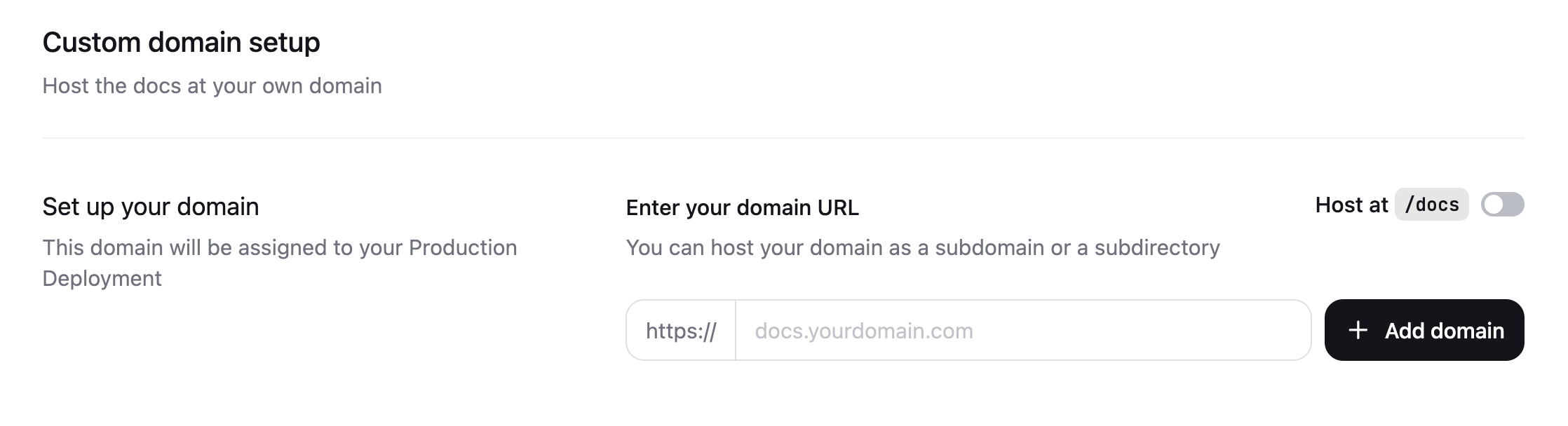
- Accédez à la page Configuration du domaine personnalisé dans votre Dashboard.
- Saisissez votre nom de domaine. Par exemple,
docs.example.comouwww.example.com. - Cliquez sur Ajouter le domaine.
Configurez votre DNS
- Sur le site web de votre fournisseur de domaine, accédez aux paramètres DNS de votre domaine.
- Créez un nouvel enregistrement DNS avec les valeurs suivantes :
Enregistrements TXT de vérification
TXT que vous devez ajouter chez votre fournisseur DNS :
_acme-challenge autorise Let’s Encrypt à émettre un certificat TLS pour votre domaine, et l’enregistrement _cf-custom-hostname vérifie que vous contrôlez le domaine.
Le dashboard interroge le DNS en arrière-plan et marque chaque enregistrement d’une coche verte une fois qu’il vérifie la valeur attendue. Après avoir enregistré les enregistrements chez votre fournisseur DNS, prévoyez un court délai de propagation avant que les statuts ne soient mis à jour.
Propagation du DNS
Provisionnement automatique de TLS
TXT ajoutés et vos enregistrements DNS résolus correctement, un certificat SSL/TLS gratuit est automatiquement généré pour votre site avec Let’s Encrypt.
Cette étape s’achève généralement dans les heures qui suivent la propagation DNS, bien que cela puisse prendre jusqu’à 24 heures dans de rares cas. Les certificats sont automatiquement renouvelés avant leur expiration.
Enregistrements CAA
Chemins réservés
/.well-known/acme-challenge est réservé à la validation de certificats et ne peut pas être redirigé ni réécrit. Si vous avez configuré des redirections ou des réécritures pour ce chemin, l’émission du certificat échoue.
Paramètres spécifiques au fournisseur
Mode de chiffrement Cloudflare
Mode de chiffrement Cloudflare
Si Cloudflare est votre fournisseur DNS, vous devez activer le mode « Full (strict) » pour le paramètre de chiffrement SSL/TLS. Désactivez également « Always Use HTTPS » dans vos paramètres Edge Certificates. La redirection HTTPS de Cloudflare empêche Let’s Encrypt de valider votre domaine lors de la mise à disposition du certificat.
Relancer la validation
TXT de vérification, la validation du domaine peut entrer dans une période d’attente et les nouvelles tentatives peuvent prendre plusieurs heures. Si vous avez déjà ajouté les enregistrements DNS corrects et que votre domaine reste en attente de validation, relancez la validation manuellement depuis votre Dashboard pour contourner l’attente.
- Accédez à la page Configuration du domaine personnalisé dans votre Dashboard.
- Repérez votre domaine personnalisé en attente.
- Cliquez sur Retry validation.
Gérer un domaine personnalisé
Le sous-domaine par défaut reste actif
<subdomain>.mintlify.site de votre déploiement ne peut aujourd’hui être ni désactivée ni redirigée, même après la mise en service d’un domaine personnalisé. Les deux URL servent le même contenu. Définissez une URL canonique pour que les moteurs de recherche indexent le domaine personnalisé comme URL principale.
Renommer un projet
<subdomain>.mintlify.site.
Si vous renommez un projet et voyez ensuite une erreur Disallowed origin host à votre URL par défaut, c’est que le nom d’hôte du déploiement ne correspond plus à ce que votre dashboard attend. Pour changer l’URL, supprimez le déploiement et recréez-le avec le nom souhaité. Il n’existe pas de renommage sur place de l’URL de déploiement.
Libérer un domaine
- Contactez le support et demandez la libération du domaine.
-
Le support fournit un enregistrement
TXTde vérification avec une valeur unique. -
Ajoutez l’enregistrement chez votre fournisseur DNS :
- Répondez au support une fois l’enregistrement en ligne. Le support vérifie l’enregistrement et détache le domaine du déploiement précédent. Vous pouvez ensuite l’ajouter à votre nouveau déploiement en suivant Ajoutez votre domaine personnalisé.
Définir une URL canonique
canonical à votre docs.json :
https://www.your-custom-domain-here.com par votre domain personnalisé réel. Par exemple, si votre domain personnalisé est docs.mintlify.com, vous utiliseriez :